学习地图
这套截图讲的是一条完整的“从命令到预览”链路
你可以把它理解为:创建源码项目 → 安装依赖 → 编译成小程序文件 → 用微信开发者工具打开 → 在模拟器中看到页面。
终端→Taro 项目→npm install→dist→微信开发者工具
28 张原始操作截图已全部保留
7 个阶段适合按顺序边看边操作
1 个核心命令
npx @tarojs/cli init 项目名1 个产物目录
dist/ 是导入微信工具的关键1准备工作:打开项目所在目录
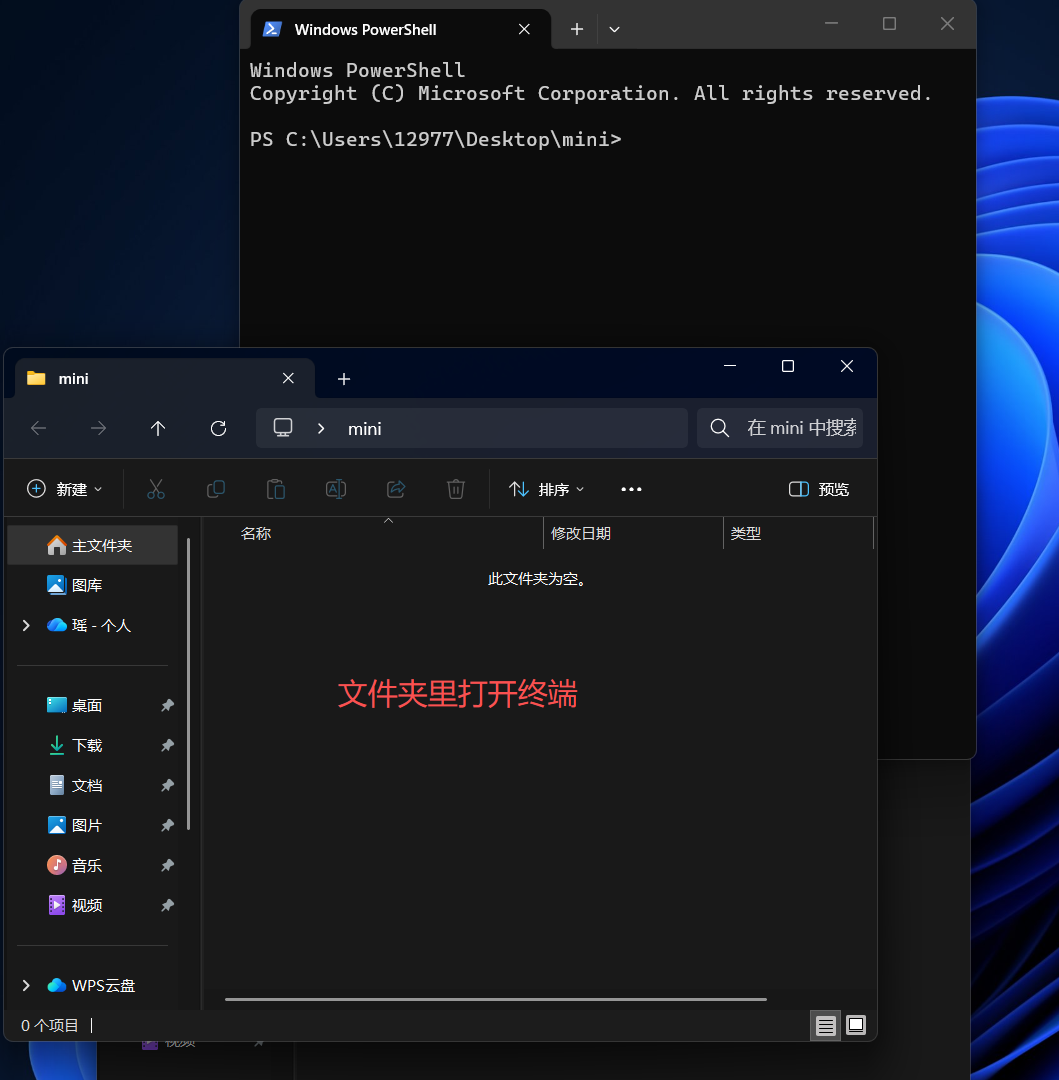
先新建一个用于存放项目的文件夹(示例中是 mini),在这个文件夹里打开终端。这样执行初始化命令后,项目会创建在当前目录下。
建议:目录路径尽量使用英文、数字和短横线,避免空格、中文路径导致工具链或脚本兼容性问题。
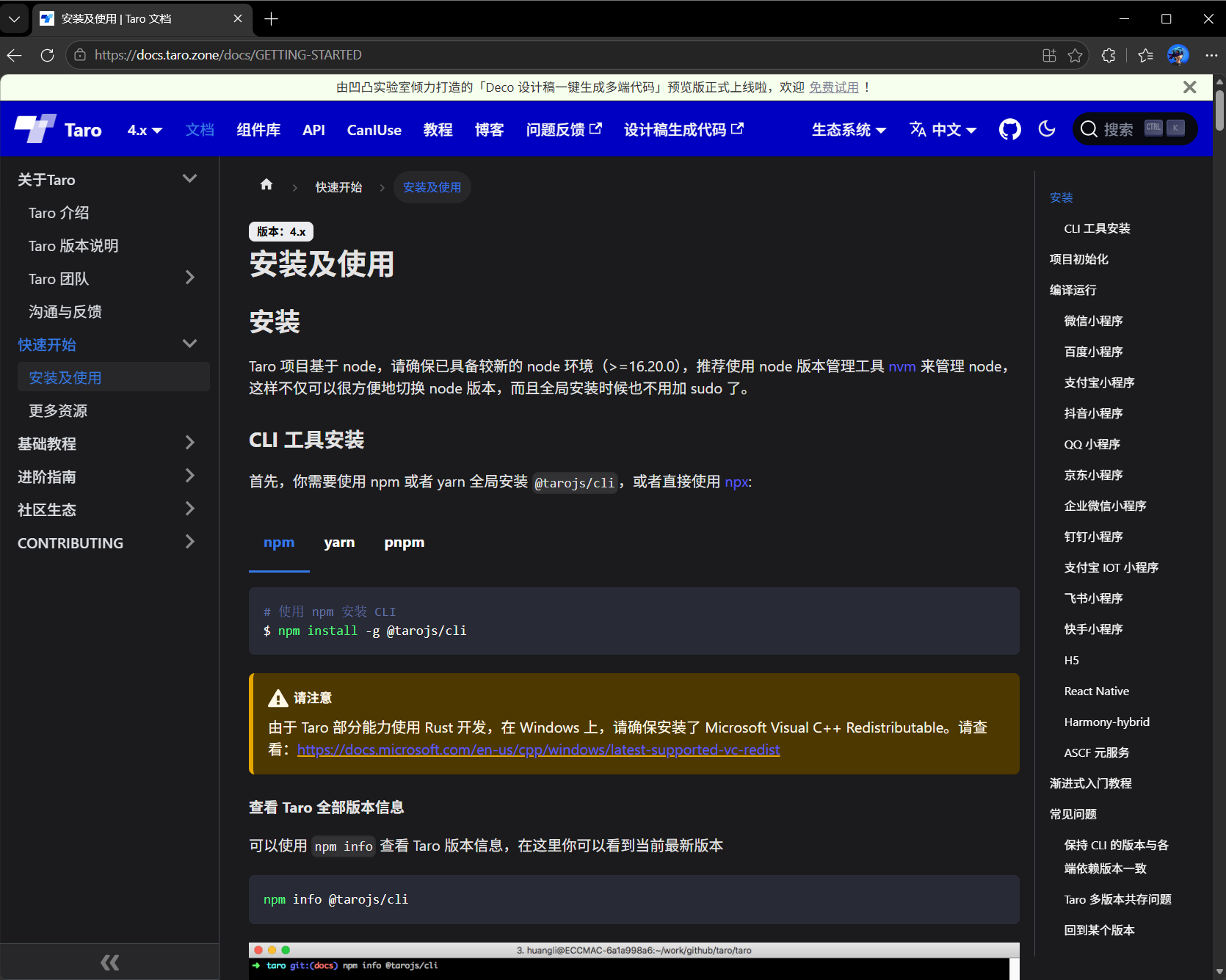
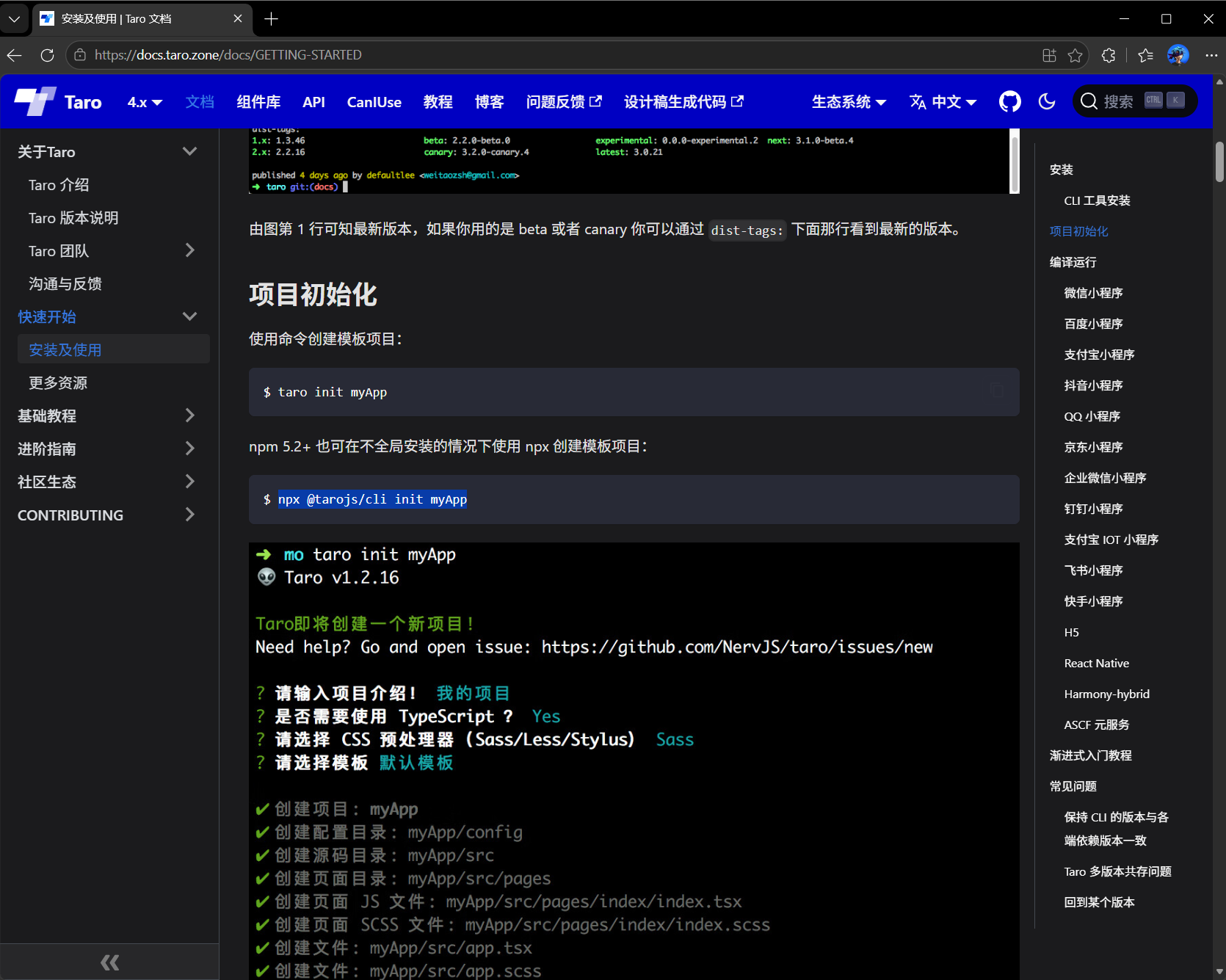
taro init myApp 与 npx @tarojs/cli init myApp 两种方式。2初始化:用 CLI 创建 Taro 项目
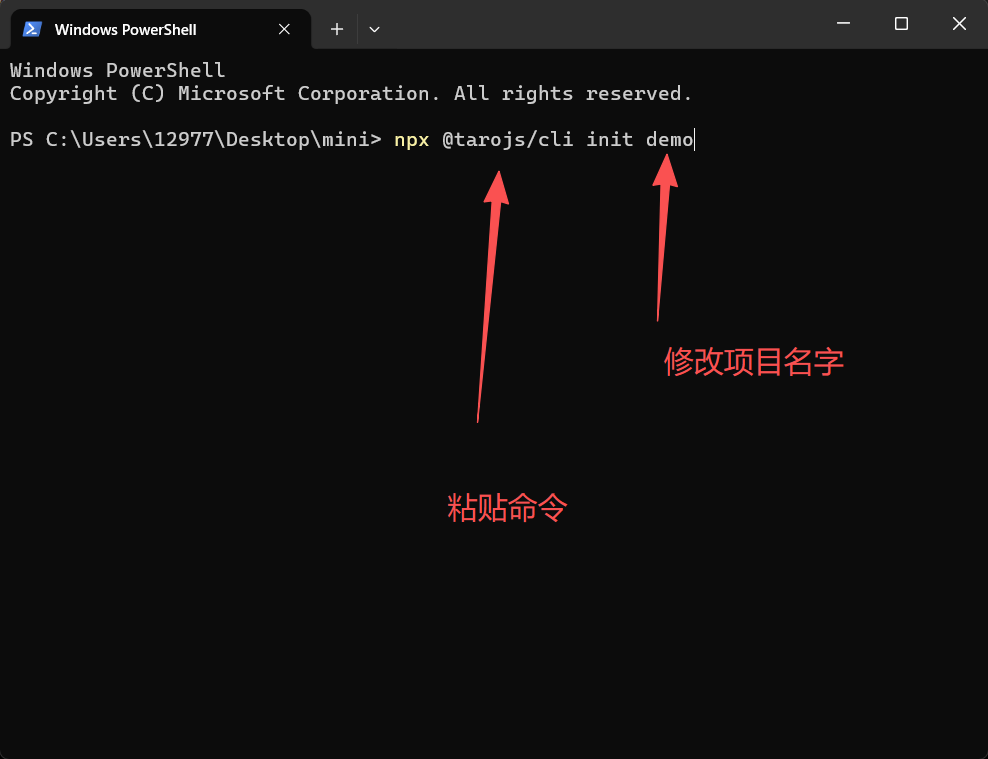
使用 npx 可以直接调用 Taro CLI,不必先全局安装。把 demo 换成你的项目名。
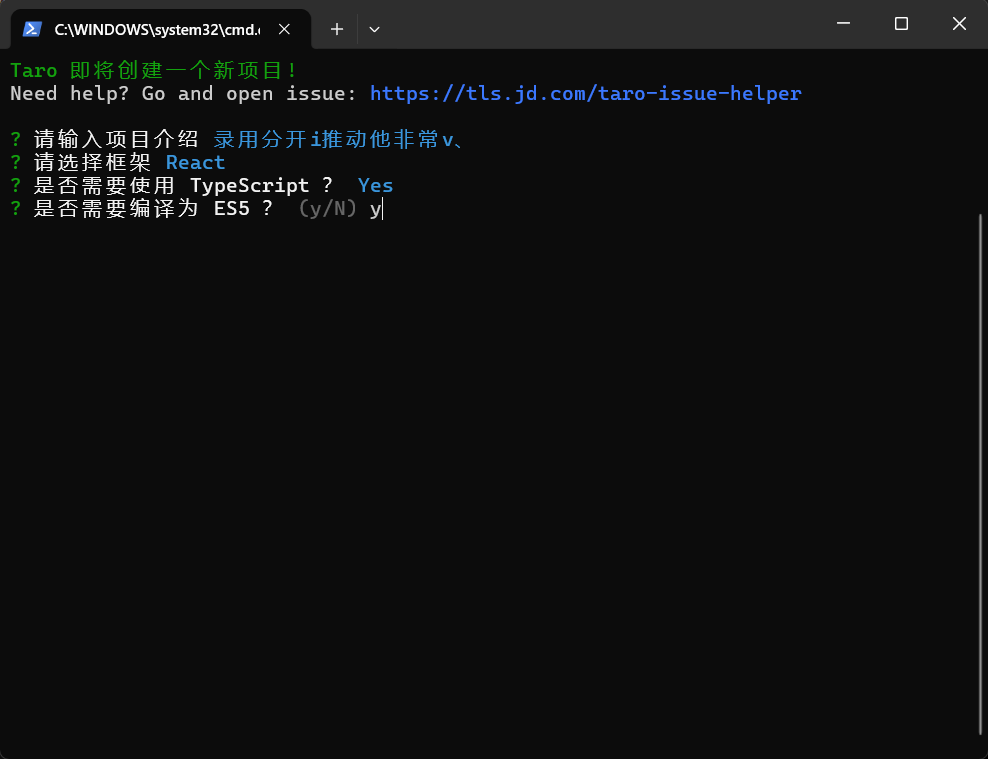
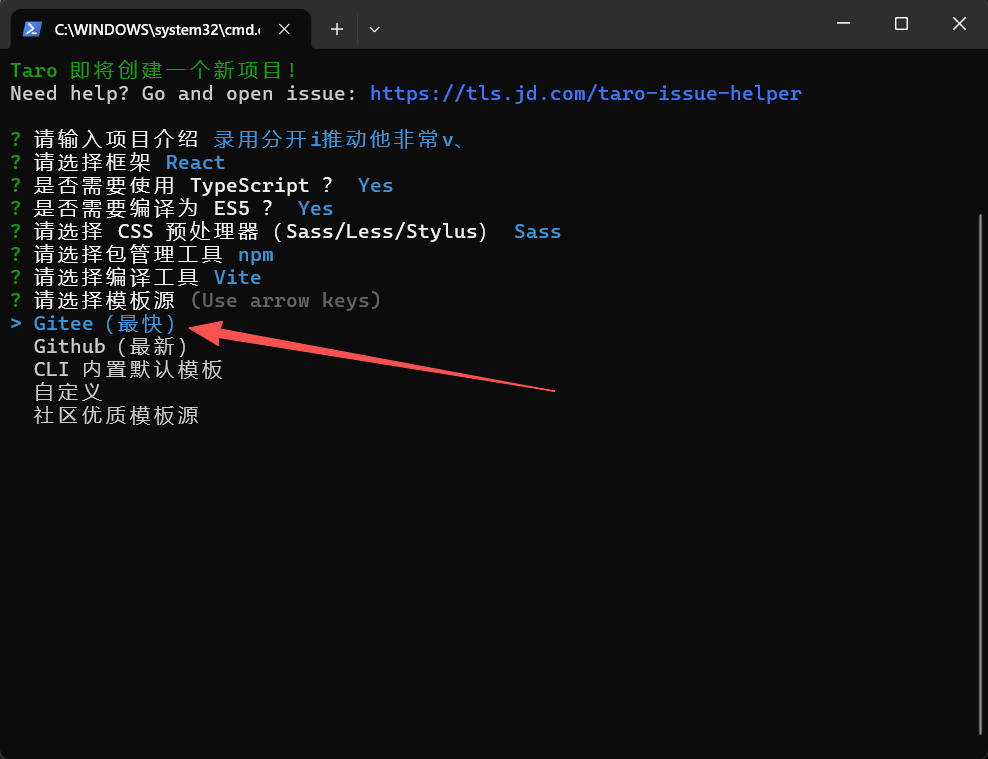
npx @tarojs/cli init demo按向导逐项选择
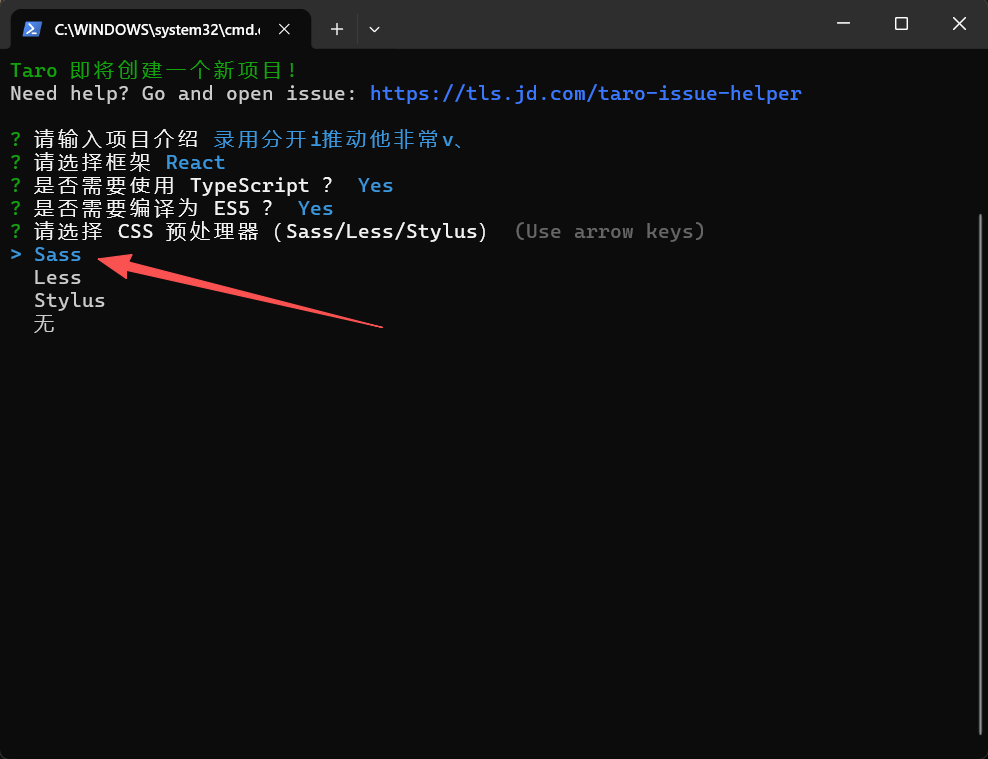
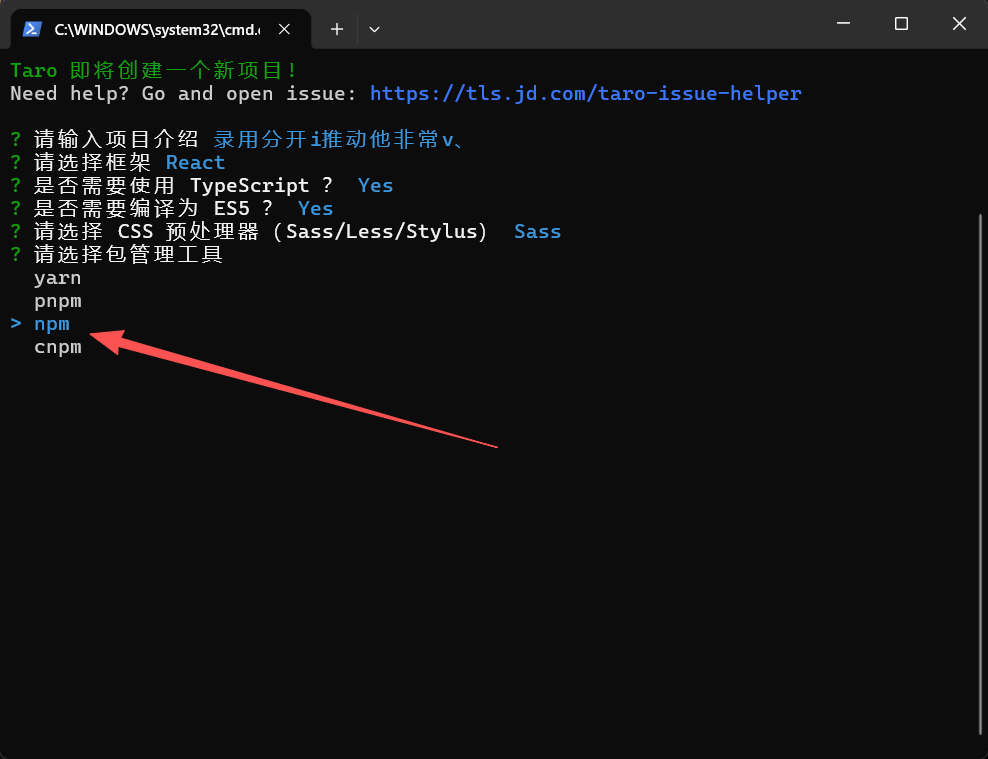
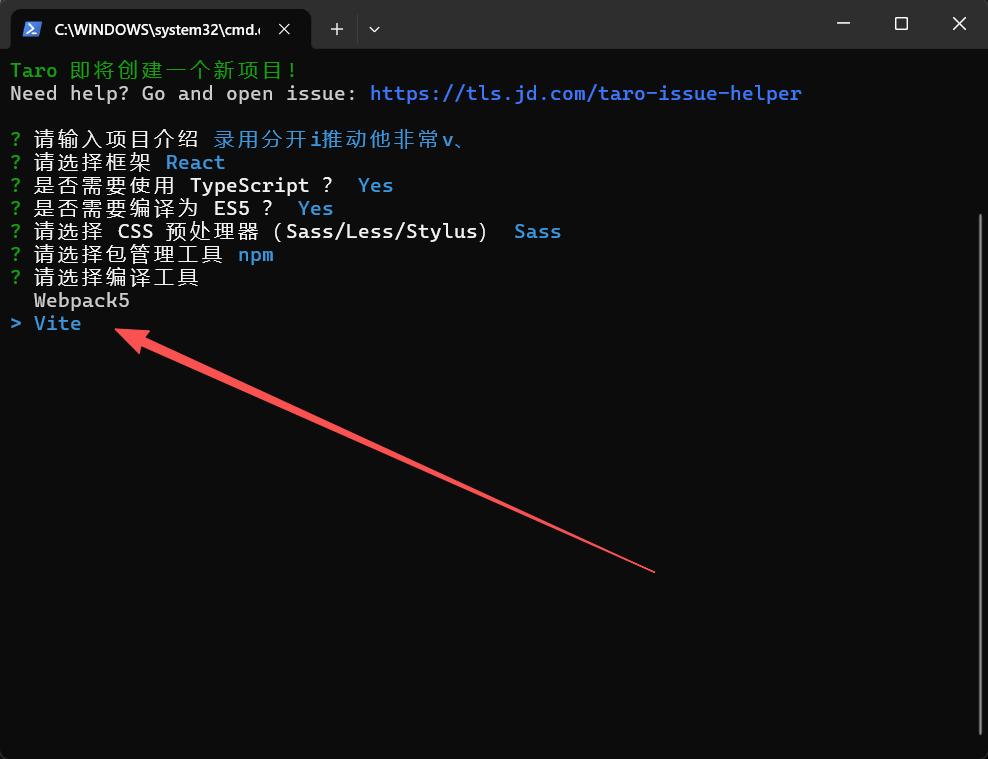
截图中的选择组合是:React、TypeScript、ES5、Sass、npm、Vite,然后选择模板源。
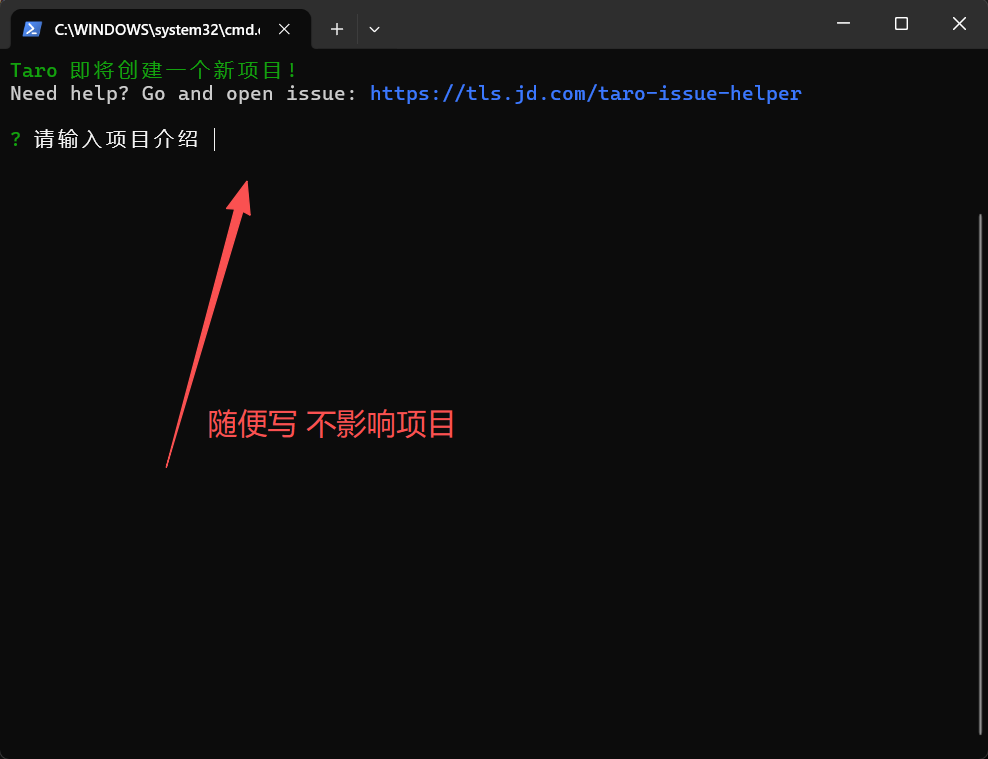
- 项目介绍:随便填写即可,不影响项目创建。
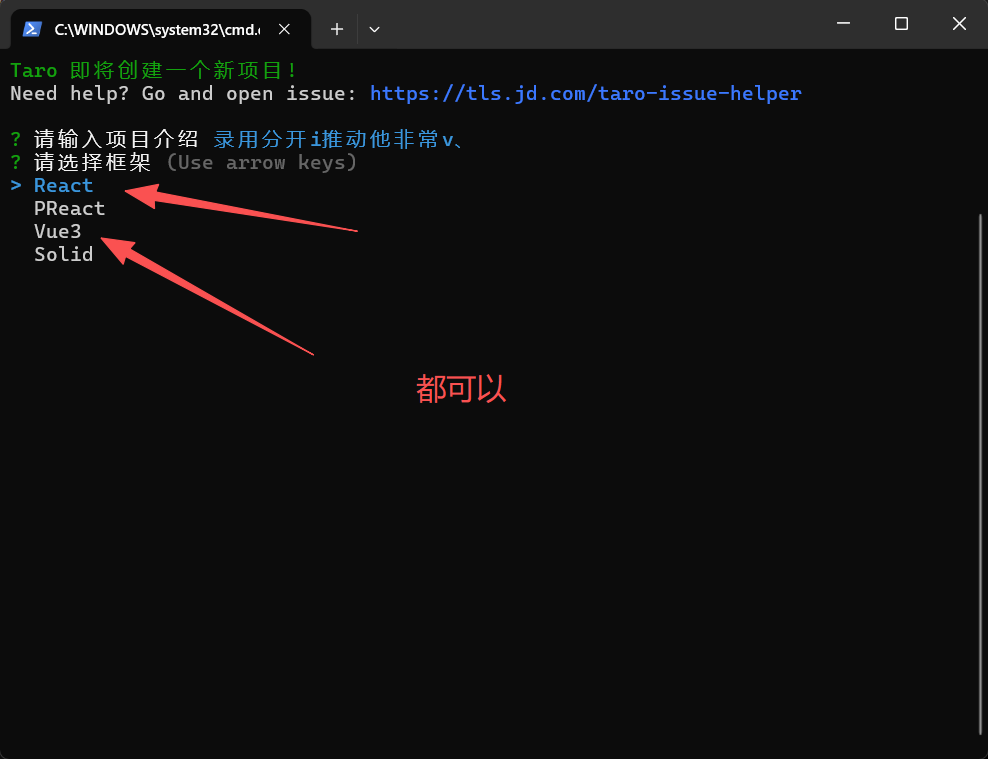
- 框架:选择 React。
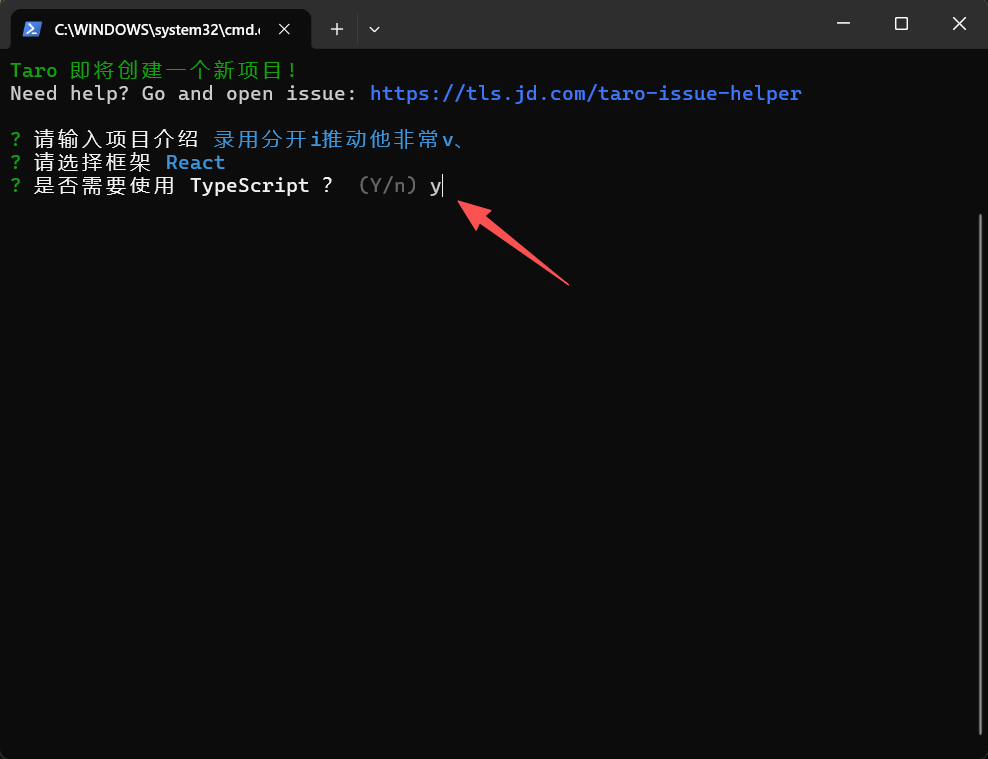
- TypeScript:选择 Yes,更适合后续维护。
- ES5:需要兼容旧环境时选择 Yes。
- CSS 预处理器:选择 Sass。
- 包管理工具:选择 npm;编译工具:选择 Vite。
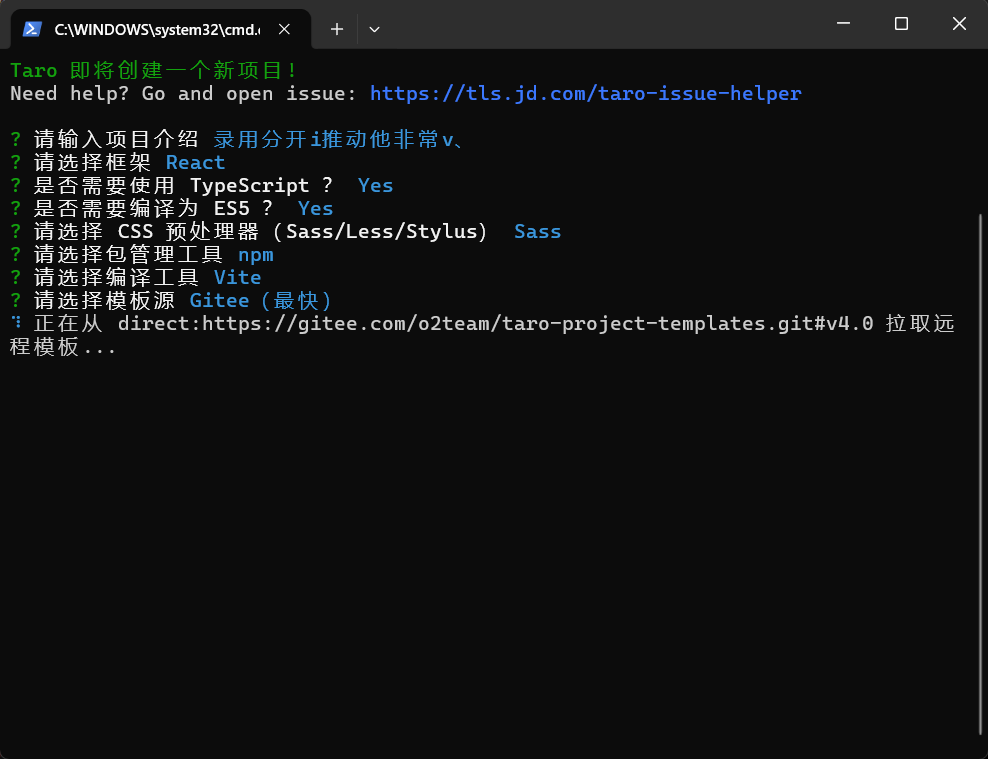
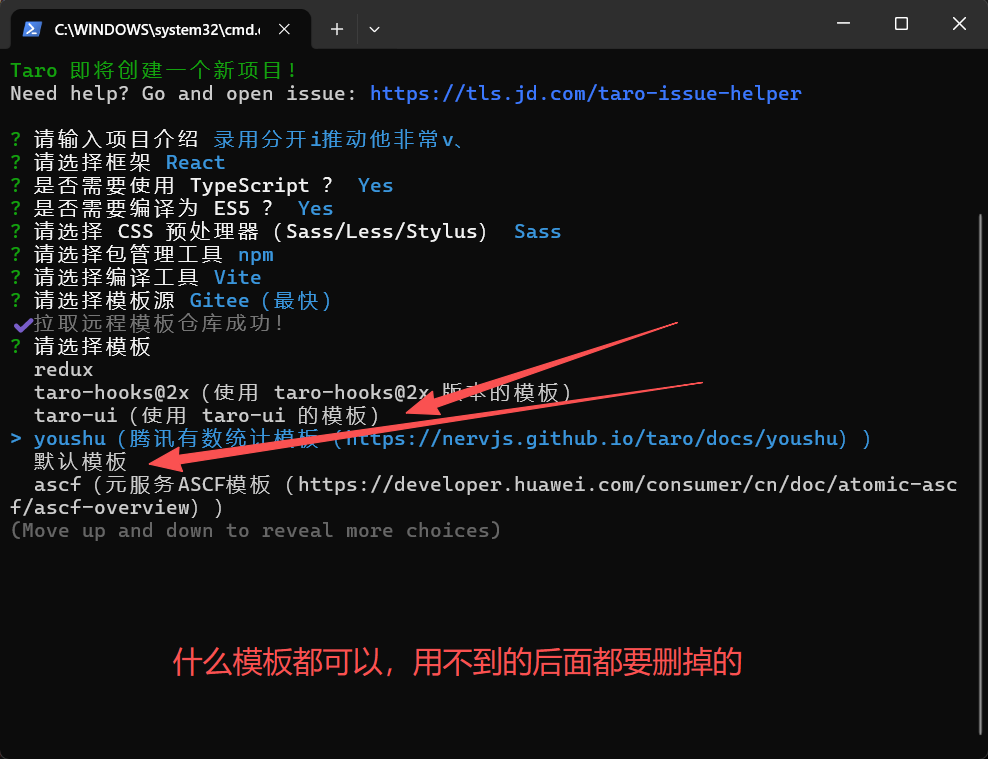
- 模板源:示例选择 Gitee(最快),模板可以按项目需要调整。
3安装依赖:失败也不必慌
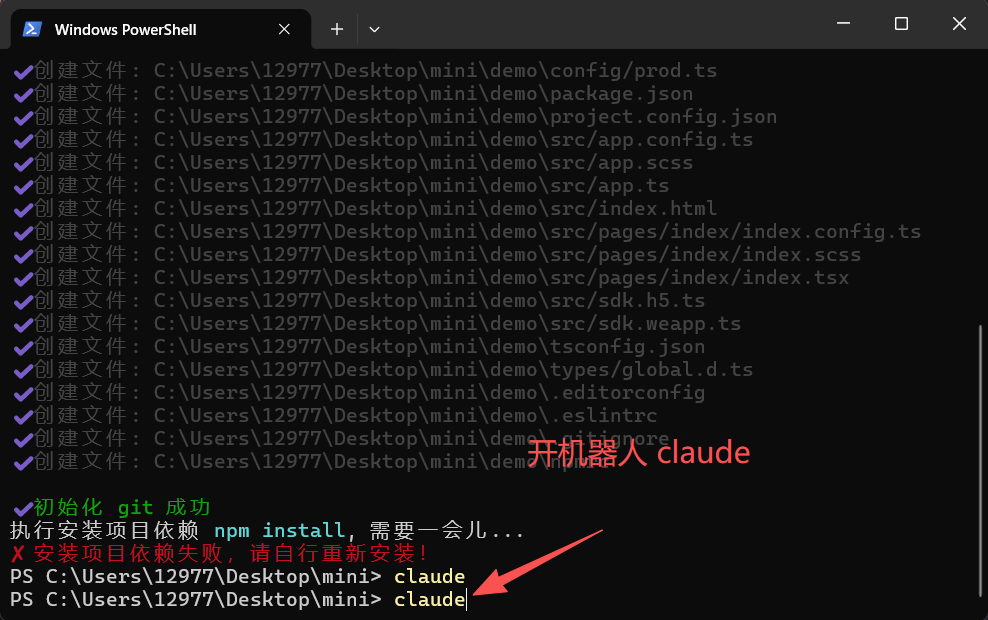
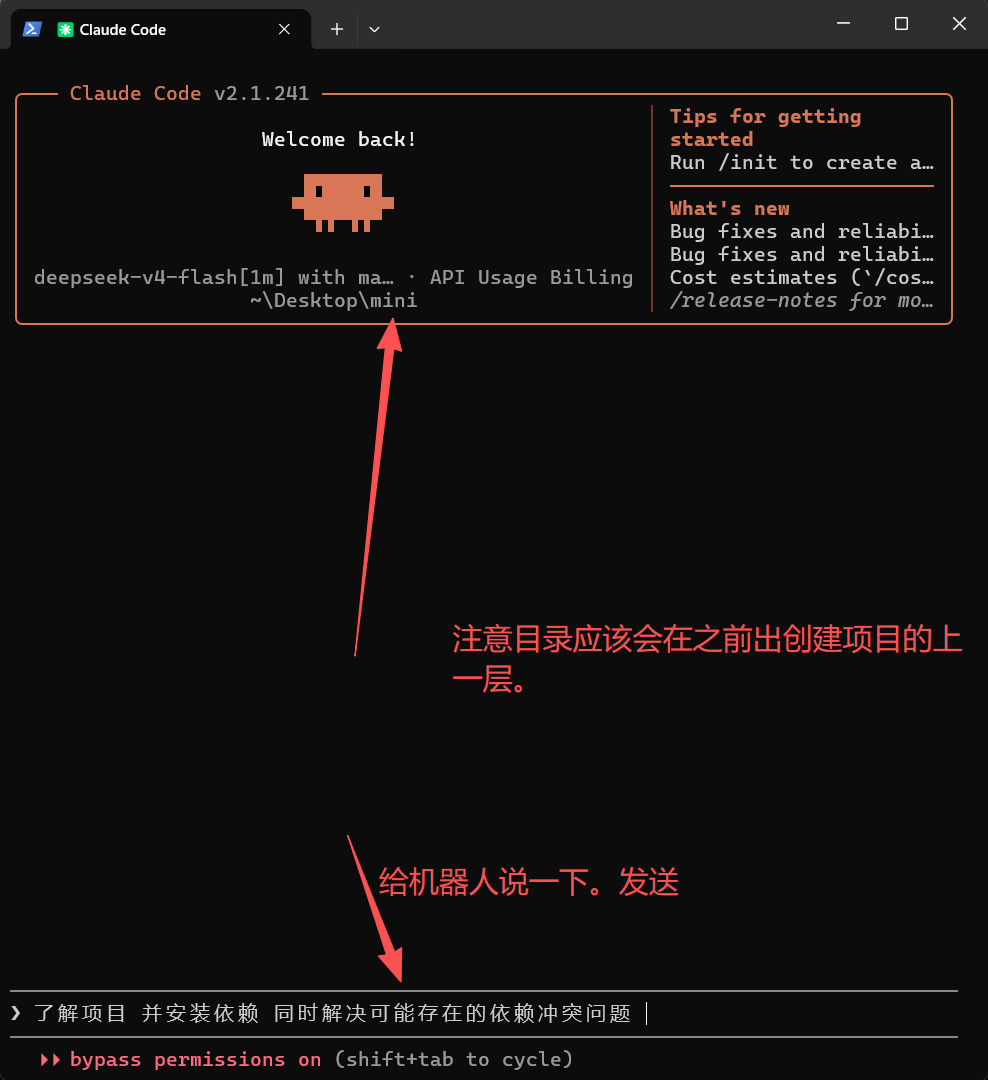
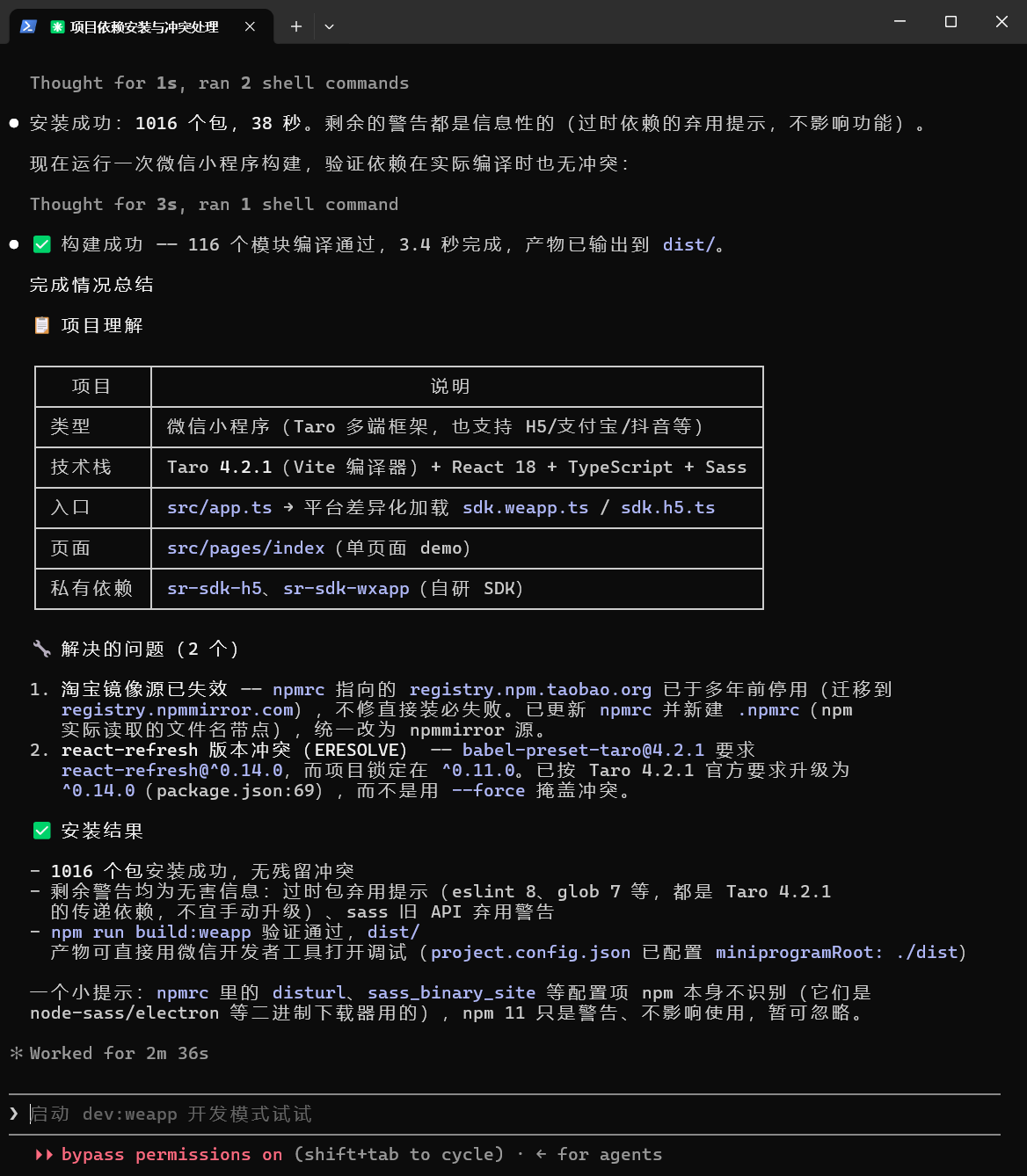
初始化完成后,工具会执行 npm install。截图中第一次安装失败,随后通过 Claude Code 检查项目结构、更新 npm 镜像并处理 React Refresh 版本冲突,最终安装了 1016 个包并构建成功。
看到红色报错怎么办?
先看错误是否发生在“安装依赖”阶段;确认 npm 源、Node 版本和
先看错误是否发生在“安装依赖”阶段;确认 npm 源、Node 版本和
package.json 依赖版本,再重新安装。不要一上来就用 --force 覆盖冲突。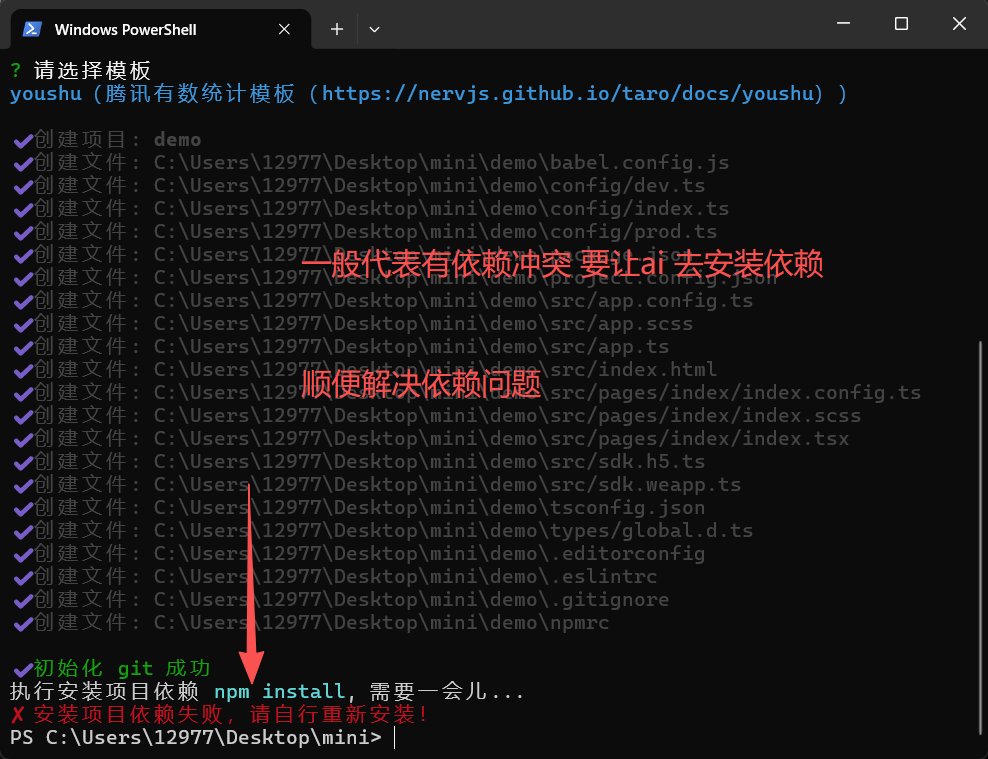

4打开项目:认识源码结构
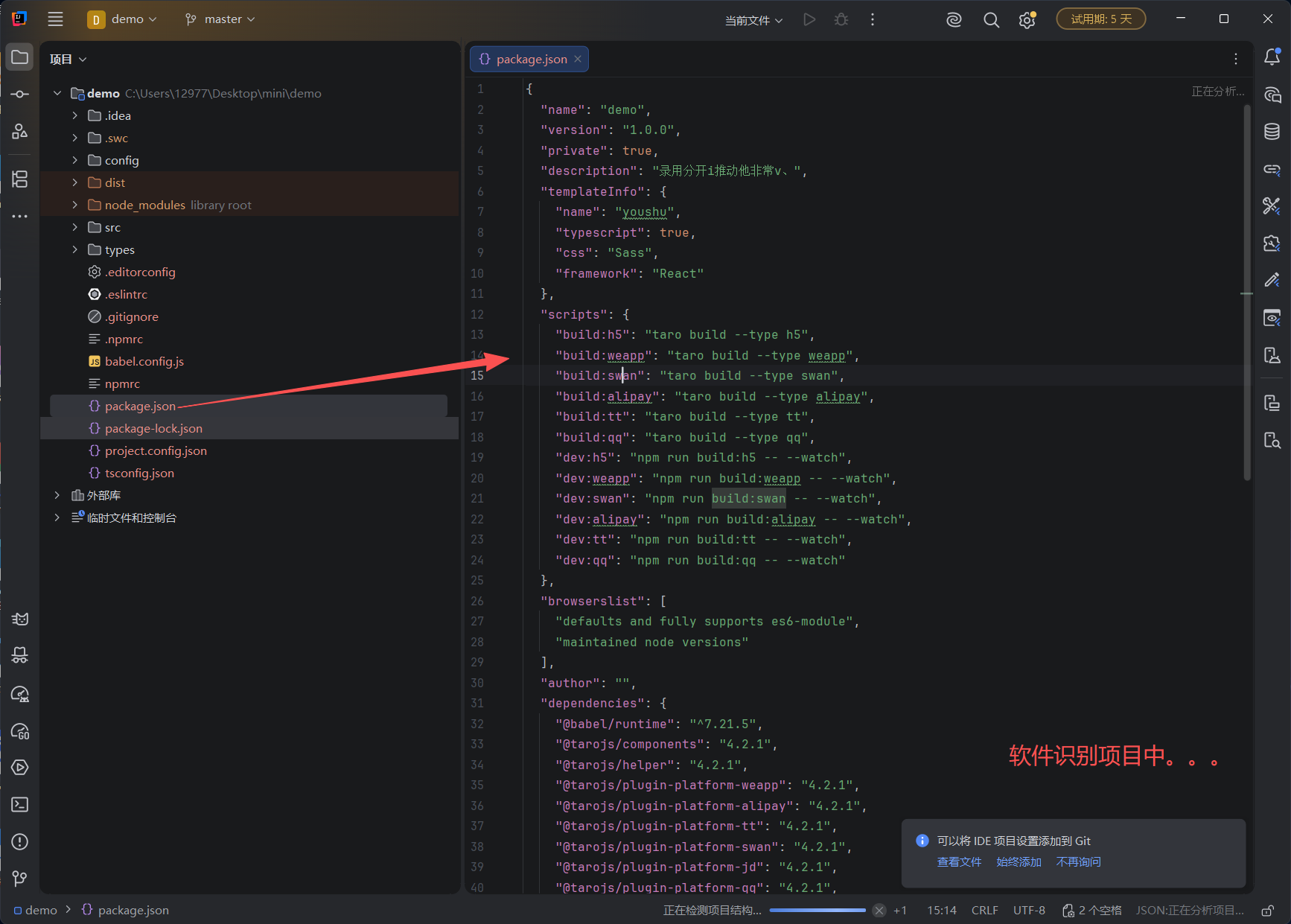
用 IDEA 等编辑器打开新生成的项目目录。截图中的项目技术栈为 Taro 4.2.1 + React 18 + TypeScript + Sass,模板为 youshu。
重点看哪里:
src/ 放源码,src/pages/index 是示例页面,config/ 放环境配置,package.json 记录脚本和依赖,dist/ 是编译后产物。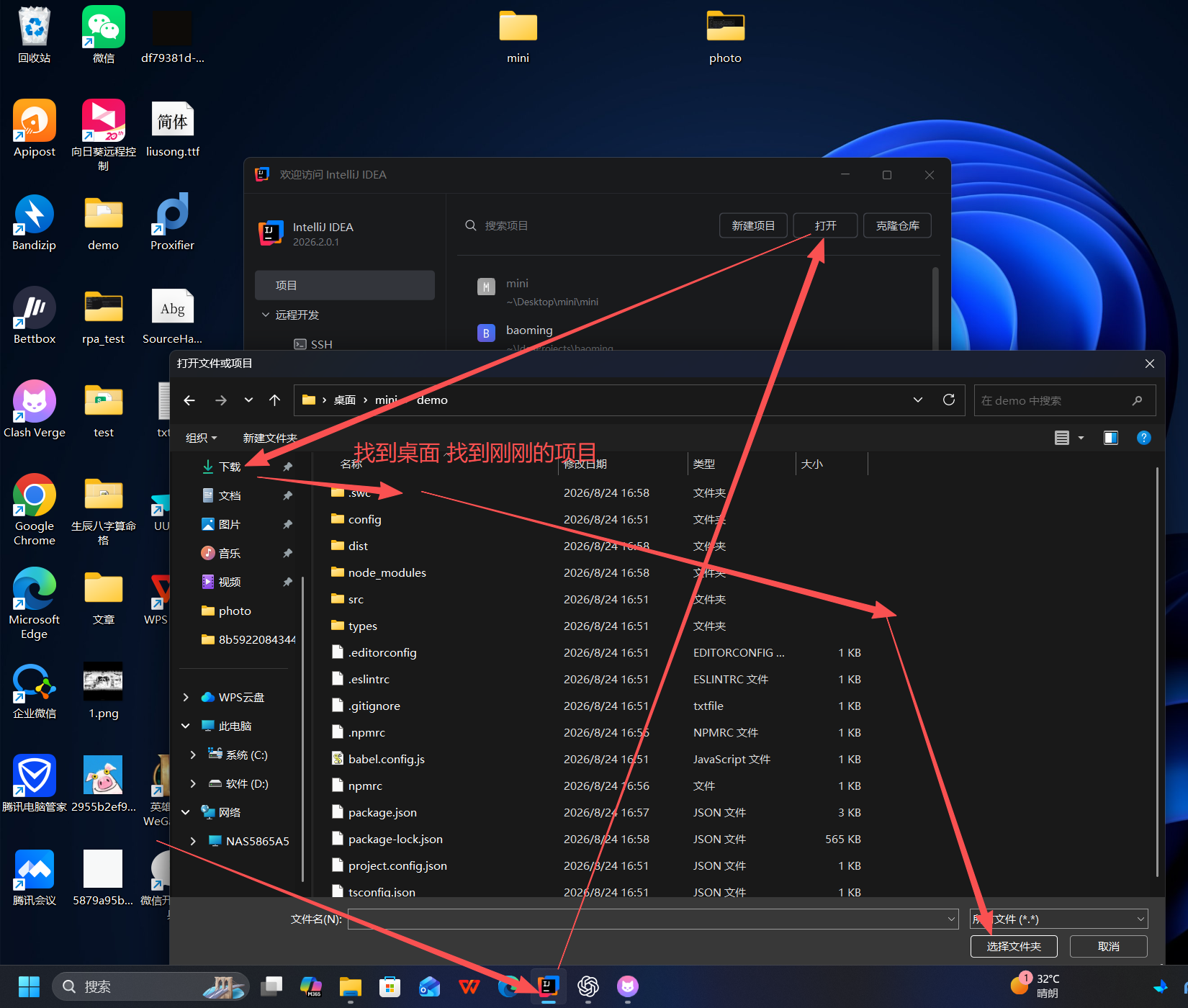
5编译:生成微信小程序的 dist
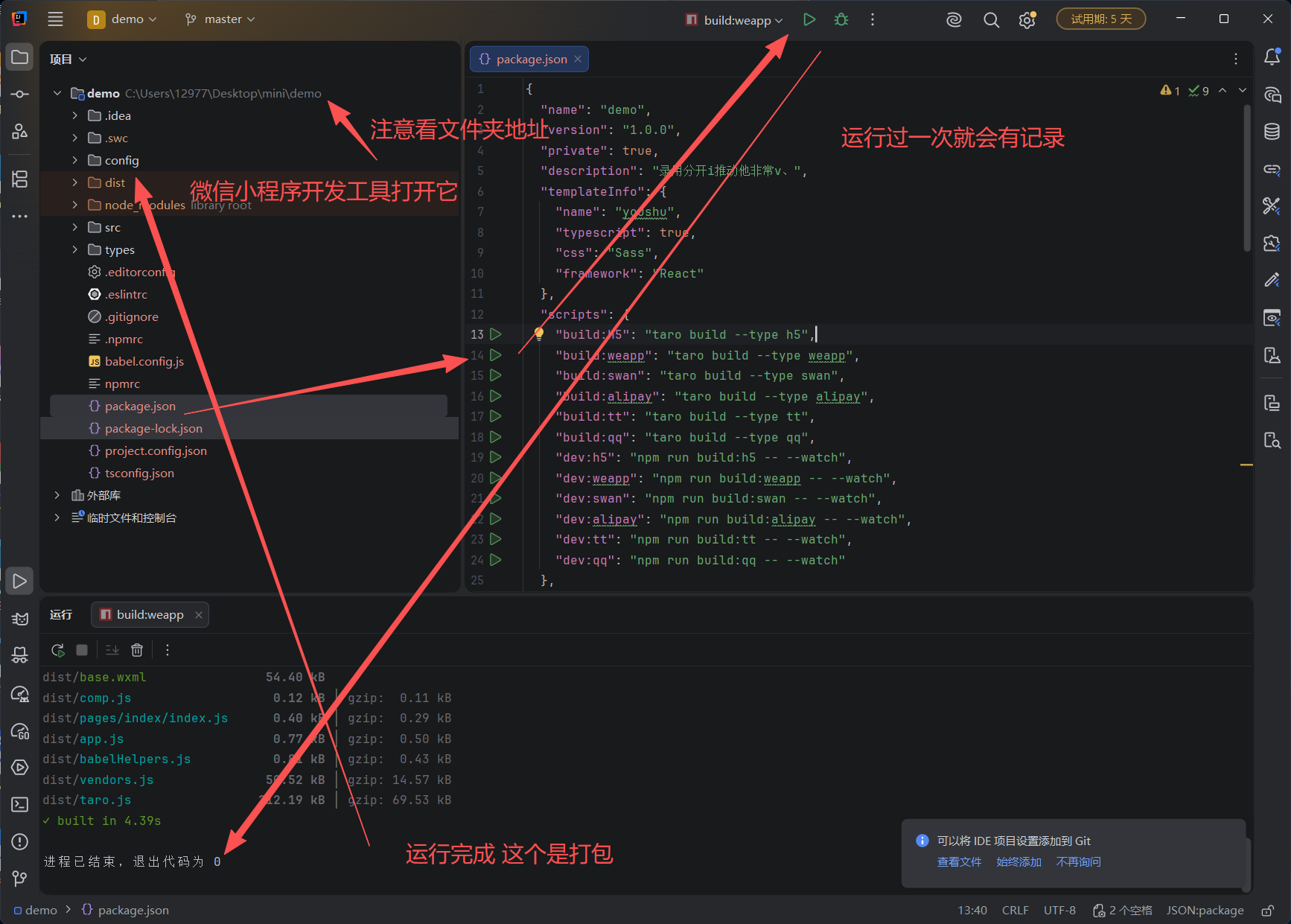
在 IDEA 中运行 build:weapp,Taro 会把 React/TS 源码转换为微信小程序可以识别的 JS、WXML、JSON 等文件。
npm run build:weapp看到 Process finished with exit code 0,并且输出中出现 built in ...s,就表示打包完成。
6导入微信开发者工具
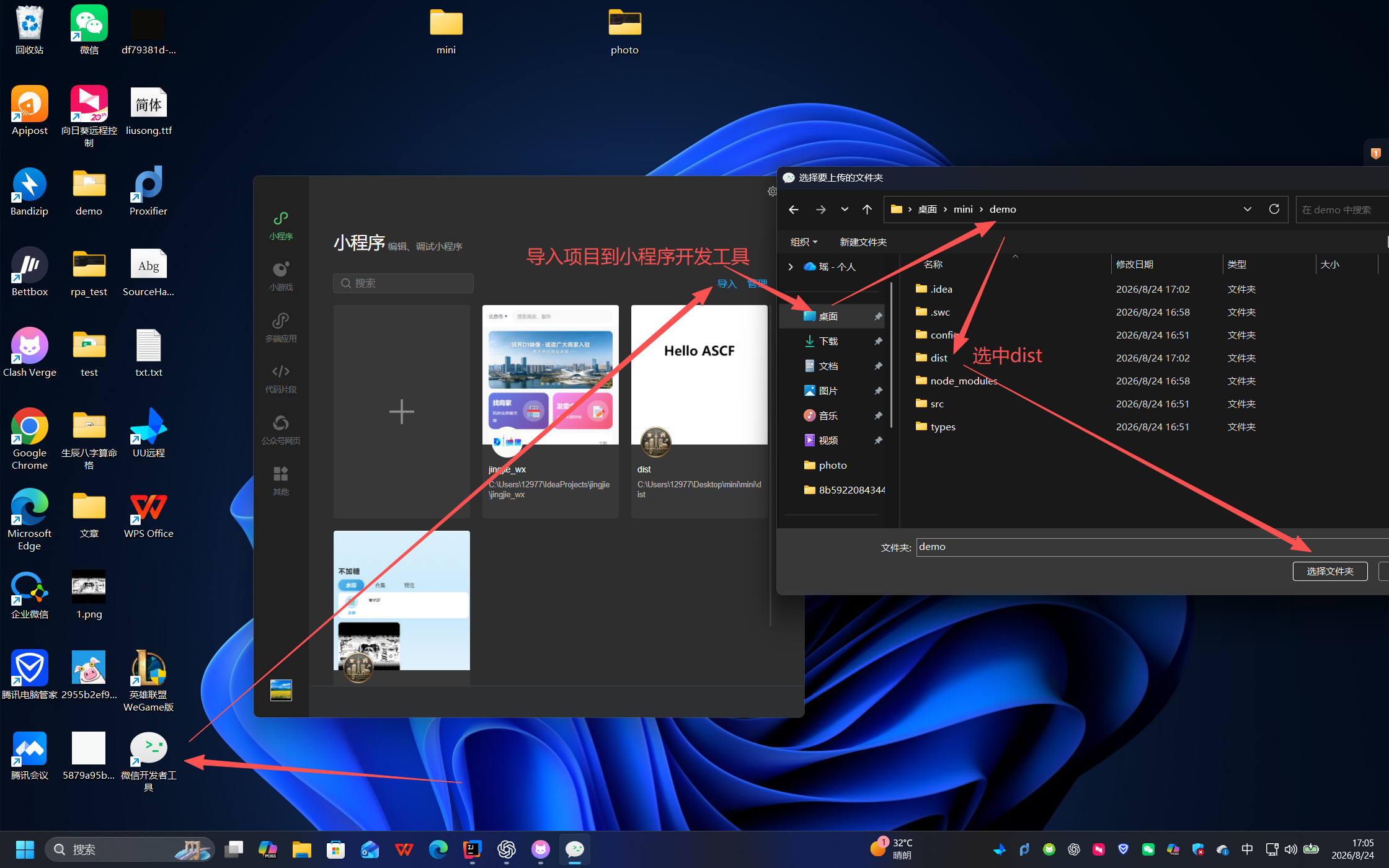
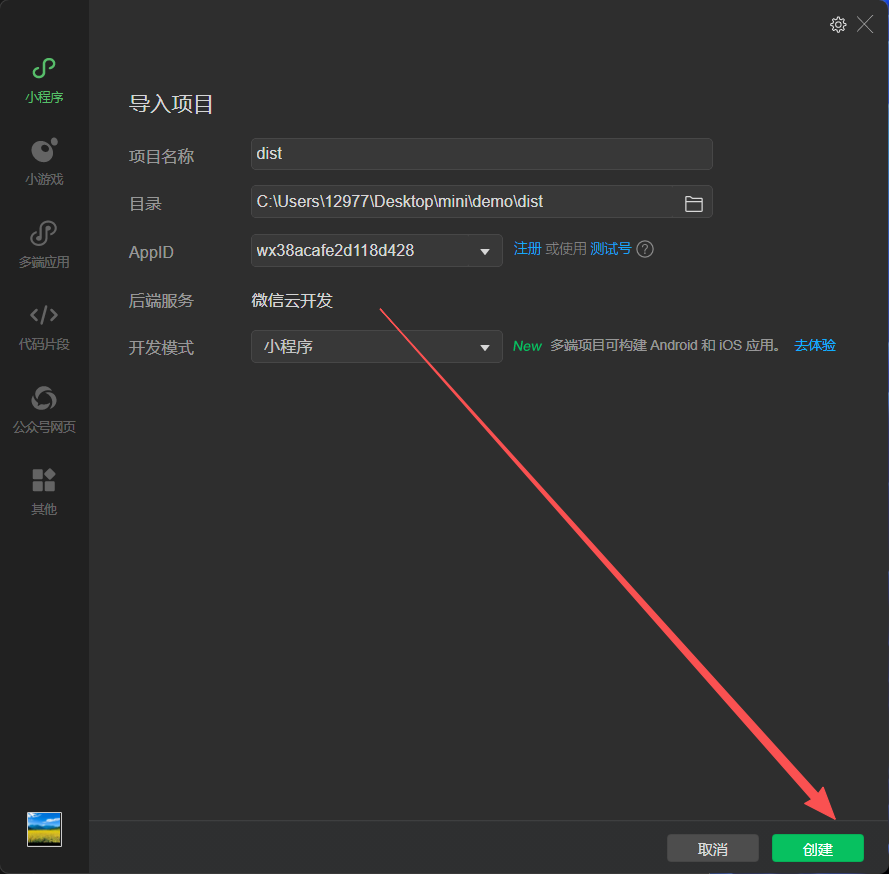
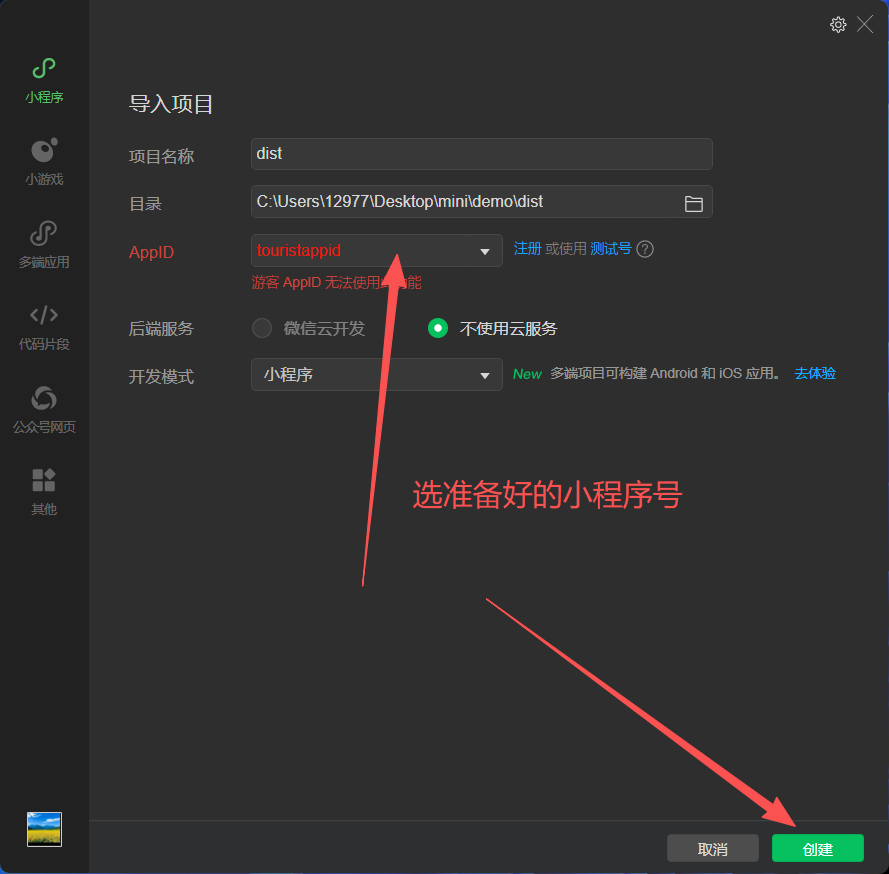
打开微信开发者工具,选择“小程序 → 导入项目”,项目目录选择刚刚生成的 demo/dist,不要选源码根目录。
- 项目名称:可填
dist或自定义名称。 - 目录:选择绝对路径下的
dist文件夹。 - AppID:填入你准备好的小程序 AppID;没有时可先使用测试号或不使用云服务。
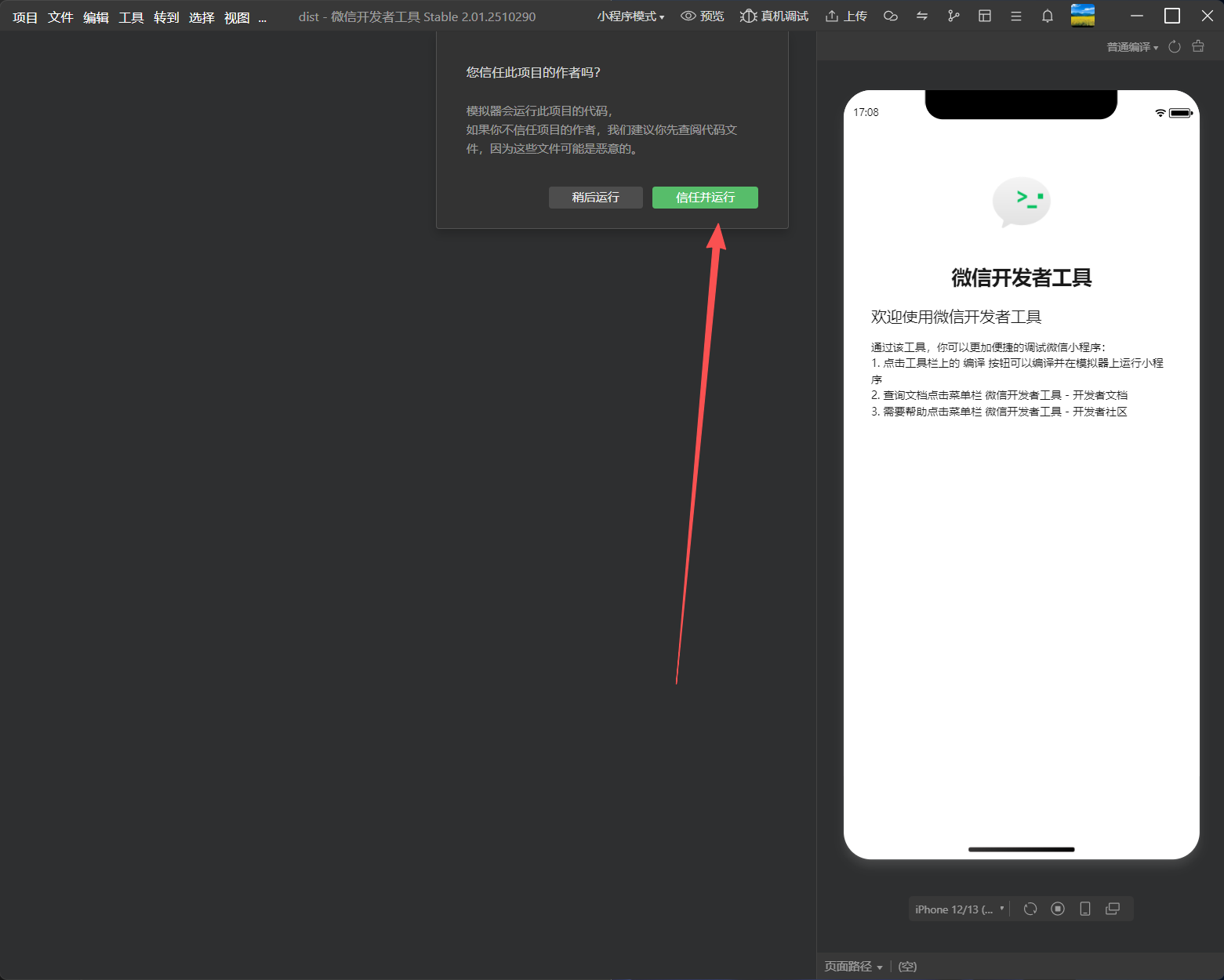
- 点击“创建”,首次运行遇到“是否信任项目”时选择“信任并运行”。
AppID 报错不等于项目代码错。
游客服 AppID 不能使用某些能力;如果只是本地学习,可以先选择测试号或不使用云服务。
游客服 AppID 不能使用某些能力;如果只是本地学习,可以先选择测试号或不使用云服务。
7验证结果:看到页面就成功了一半
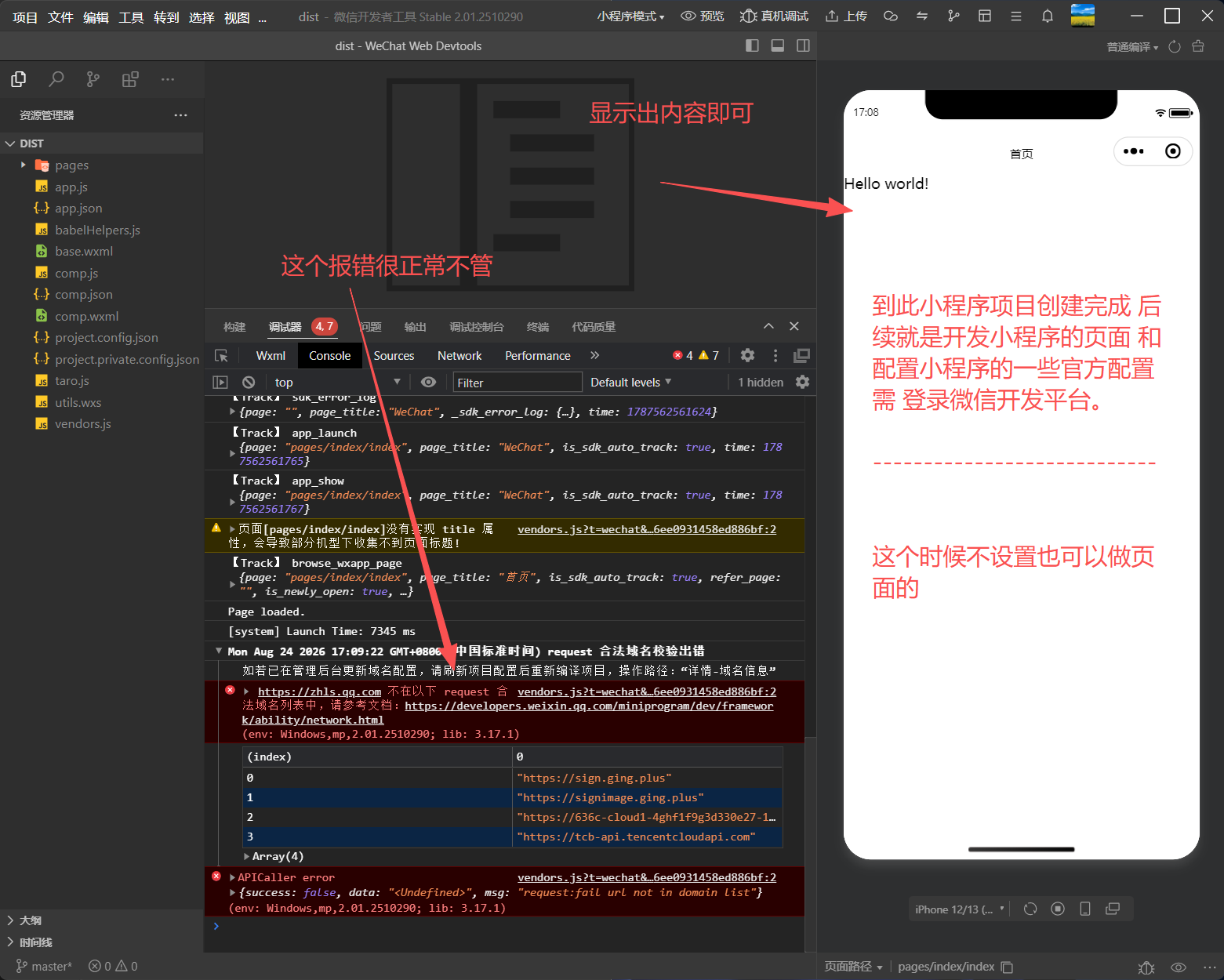
开发者工具左侧会显示 DIST 文件,右侧模拟器能够渲染出页面。截图中的示例页面显示了 “Hello world!”。
到这里,项目创建链路就完成了。接下来就可以继续修改 src/pages/index 页面、配置路由和接入小程序能力。
最后检查清单
初学者最容易卡住的 5 个点
- 目录选错:微信开发者工具要导入
dist,不是项目根目录。 - 路径复杂:项目路径尽量不要出现中文、空格或特殊字符。
- 依赖安装失败:检查 npm 源、Node 版本和版本冲突,安装成功后再构建。
- AppID 不可用:使用测试号或关闭云服务进行本地学习。
- 控制台有红字:先看右侧模拟器是否正常显示;部分网络域名或统计日志提示不影响页面预览。